Sélecteur d'appartements
Cliquez un appartement. Sa fiche complète s'ouvre à côté.
Le bâtiment en 3D à gauche, les données à droite. Cliquez un appartement — dans la liste ou sur le modèle — et il s'illumine pendant que sa typologie, sa surface, sa terrasse, son orientation et son plan s'ouvrent à côté. Filtrez par chambres, étage ou prix et la 3D suit.
Essayez vous-même
Si le modèle ne se charge pas, ouvrez-le directement : https://2vallees.cognileap.app/explorer/
En bref
- Étages
- 4
- Par appartement
- type, surface, prix
- Typologies
- T3 → T5
- Installation acheteur
- aucune — un lien
Ce que cela remplace
- Une grille tarifaire PDF que personne ne relie à un étage
- Une pile de plans sans aucune vue associée
- L'appel qui ne sert qu'à demander « il reste quoi ? »
Ce qui se passe quand on y touche
Chaque image est l'état du modèle après un seul geste. C'est ce qu'une capture ne peut pas rendre — à l'écran, cela se produit devant l'acheteur, en une seconde environ.
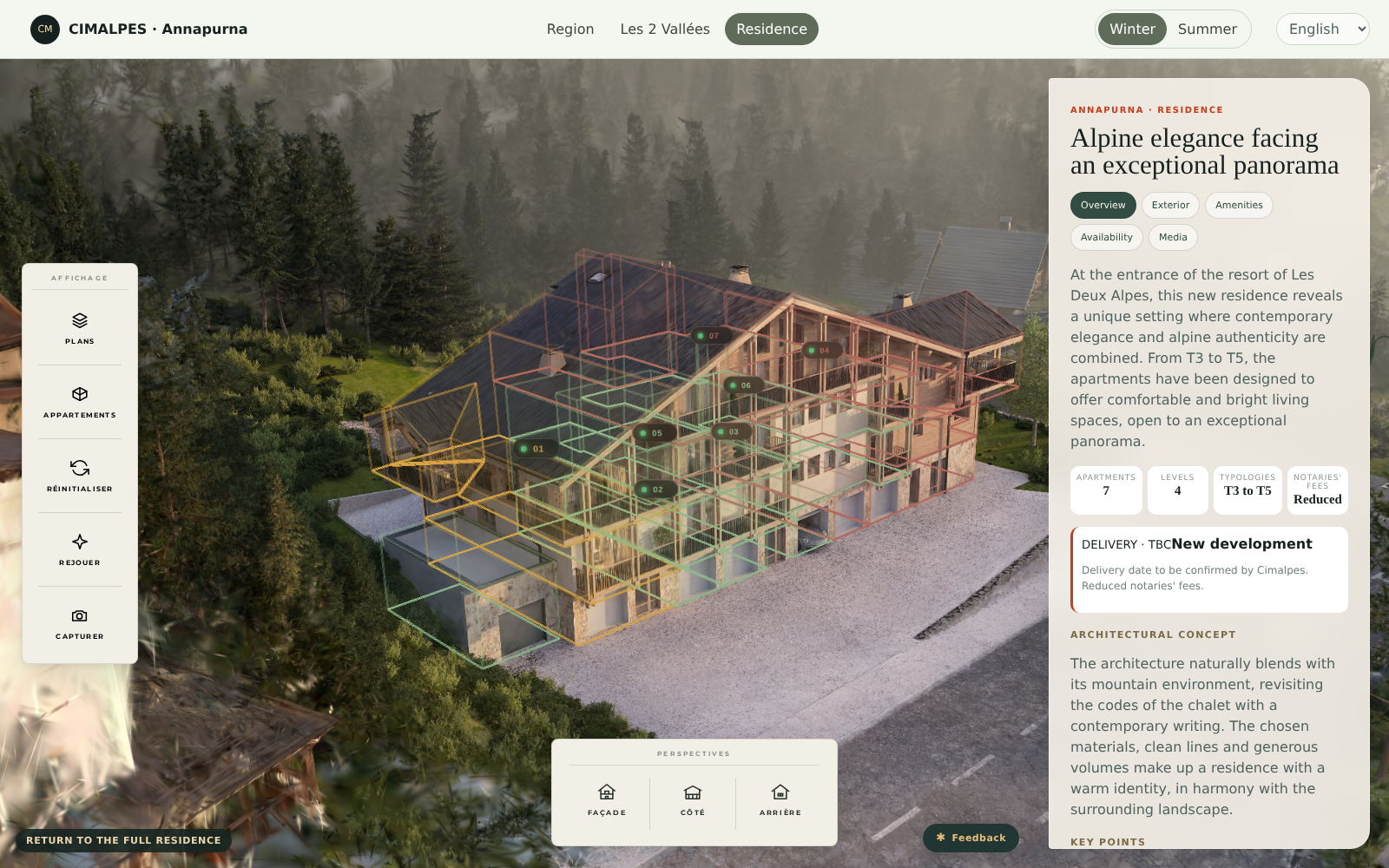 01
01Il faitOuvrir le lien
Le modèle répondLa résidence se charge avec sa synthèse à côté — combien d'appartements, combien de niveaux, quelles typologies. Rien à télécharger.
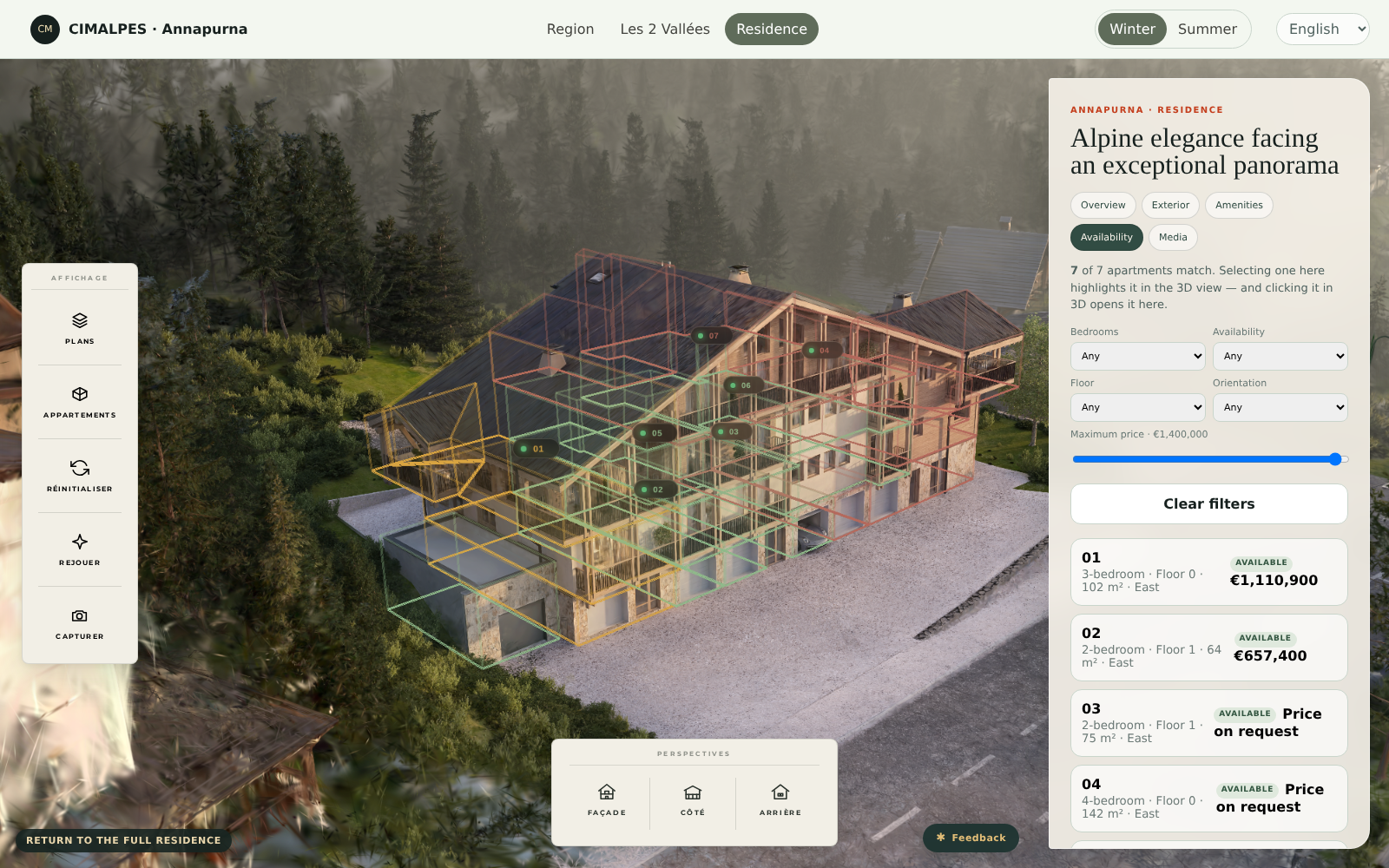 02
02Il faitOuvrir Disponibilités
Le modèle répondTous les appartements, filtrables par chambres, étage, orientation et prix. La page le dit elle-même : en sélectionner un ici le met en évidence dans la 3D, et cliquer dessus dans la 3D l'ouvre ici.
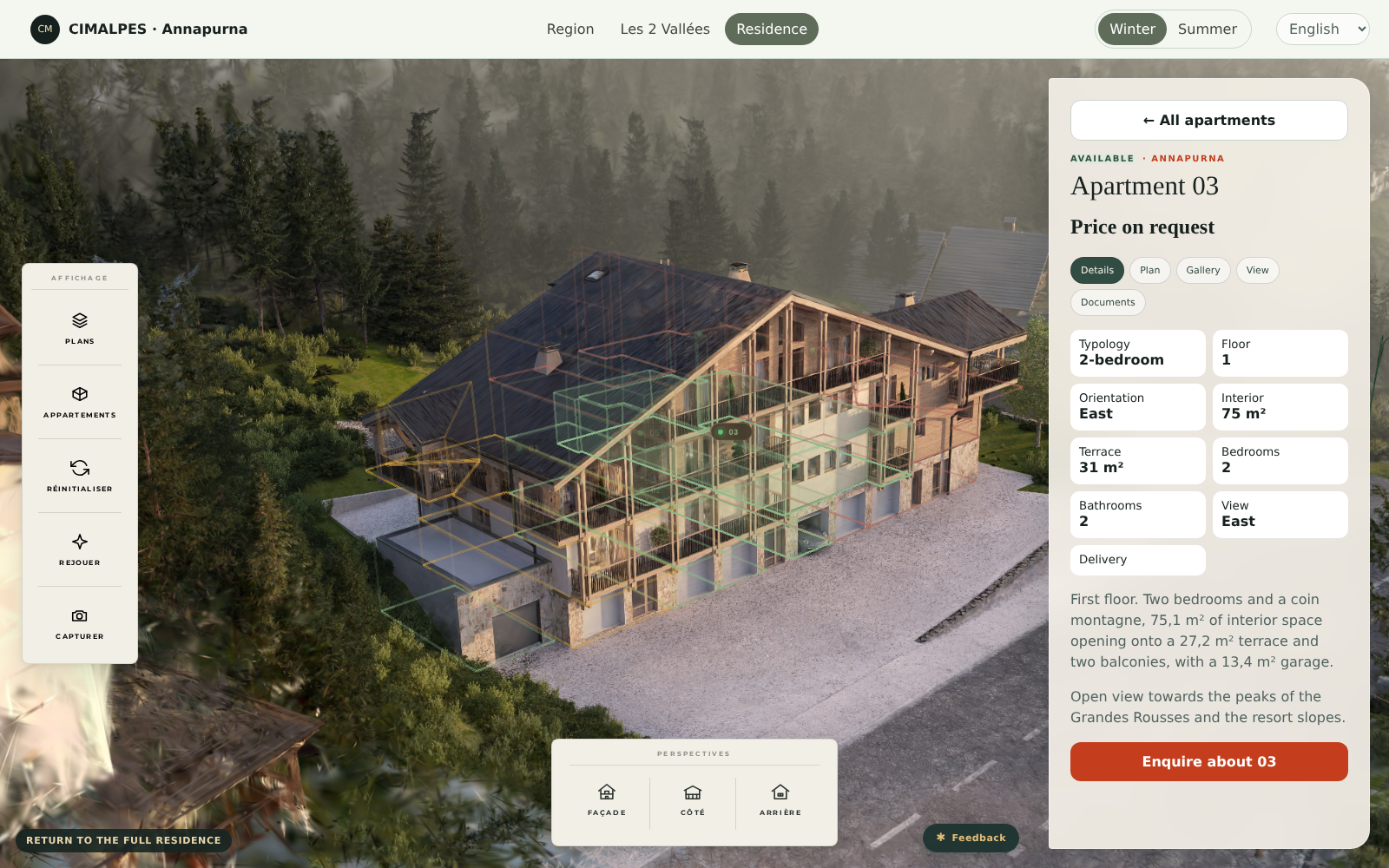 03
03Il faitCliquer l'appartement 03
Le modèle répondIl s'illumine sur le bâtiment et sa fiche complète s'ouvre à droite — typologie, étage, orientation, 75 m² intérieurs, 31 m² de terrasse, chambres, salles de bain, vue — avec un bouton de contact dessous.
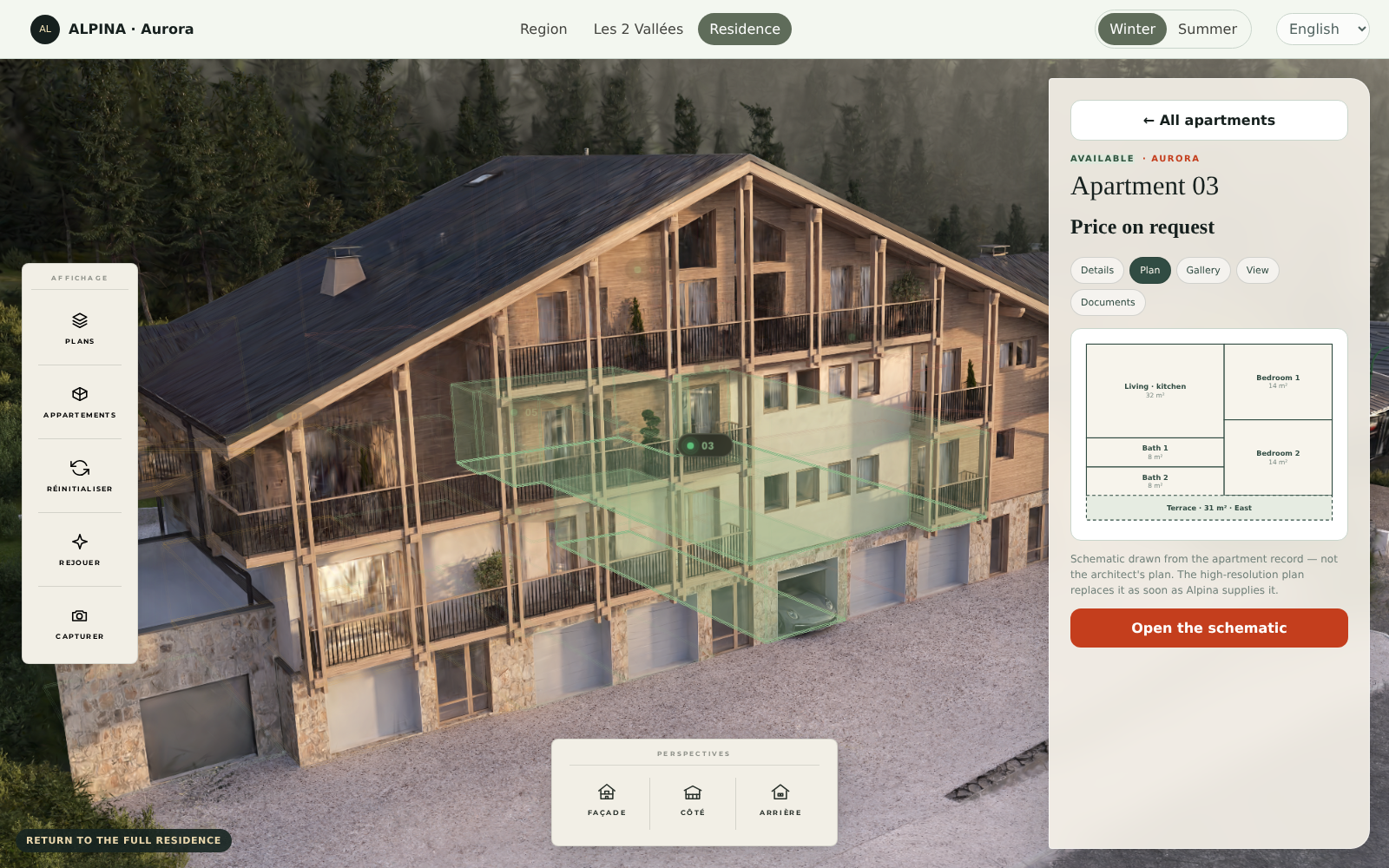 04
04Il faitPasser sur Plan
Le modèle répondLa 3D se rapproche de cet appartement et son plan s'ouvre dans le panneau, prêt à être agrandi. La distribution et sa place dans l'immeuble, côte à côte.